サポートケースの管理方法
Last Updated:
Additional Resources
Overview
この記事では、Okta Support Centerでサポートケースを管理する方法について説明します。
Applies To
- Okta Support Center
Solution
ケースの表示
- Okta Admin Consoleにログインします。
- [リソース]の下に表示される[ヘルプセンター]オプションを選択して、Okta Support Centerにアクセスします。
- [アカウント]ドロップダウンの下に表示される[自分のケース]オプションを選択します。
- デフォルトで[自分のオープンケース]ビューが表示され、自分がオーナーになっているオープンケースのリストが表示されます。
- フィルターオプションを使用して、オープンケースでフィルタリングすることも、自分がオーナーになっているすべてのケースを表示することもできます。また、特定のケース番号で検索することも可能です。
- 詳細を確認するケースのケース番号を選択します。
注:2024年6月1日以降、Okta Support Centerでケースの入力と管理を行う管理者には、新しいケース管理者権限が必要となっています。
ケースの詳細
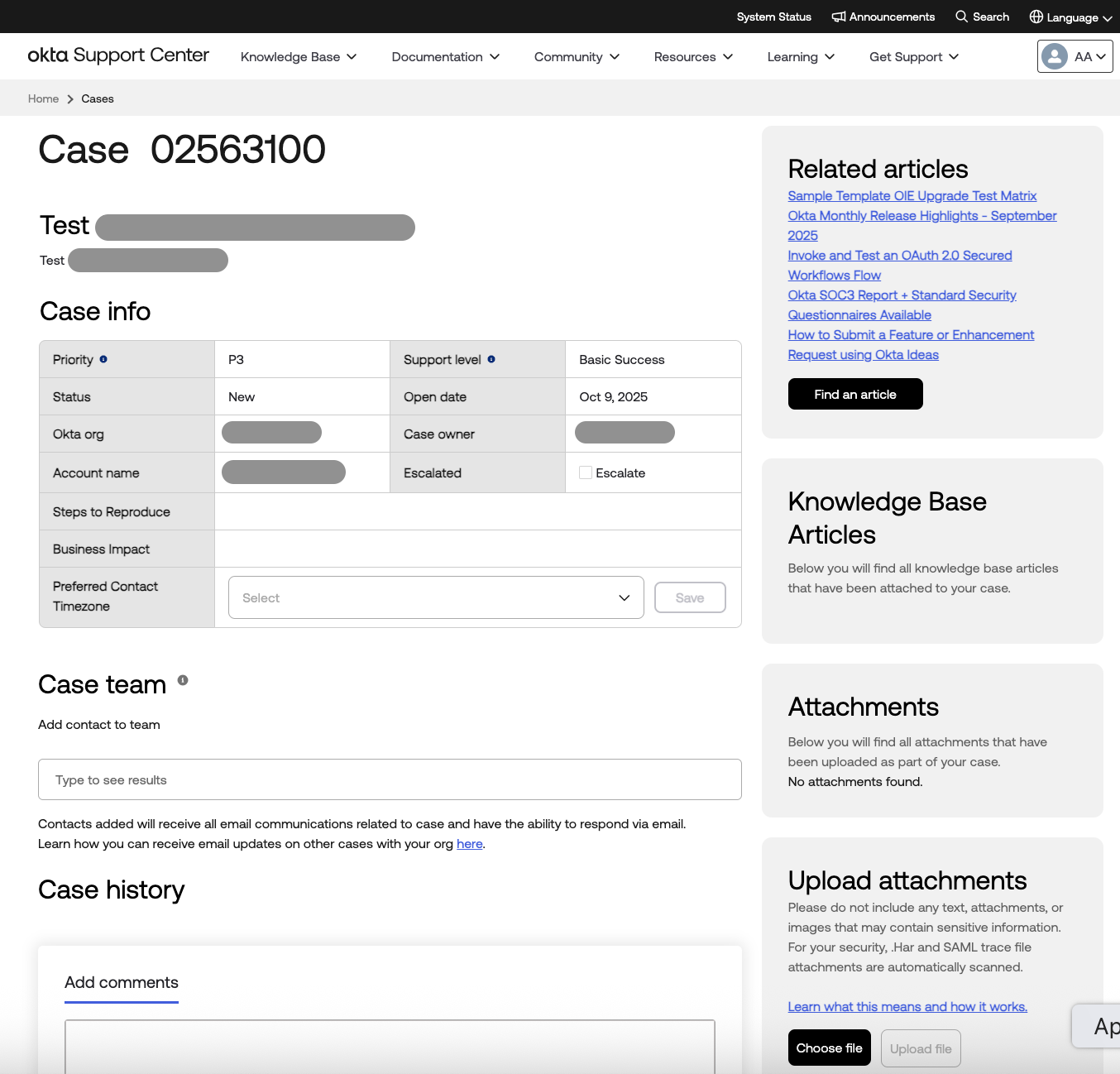
ケースの詳細ページでは、ケースに関するすべての情報を確認できます。以下の表は、各セクションと、各セクション内に表示される情報を示しています。
| セクション | 説明 |
|---|---|
| Case Info(ケース情報) | ケースに関する一般的な情報が表示されます([Priority Support level(サポートの優先度レベル)]、[ステータス]、[Case owner(ケースのオーナー)]など)。 |
| Case team(ケースチーム) | orgのOkta管理者をケースの通知対象として[Case team(ケースチーム)]に追加できます。 |
| Case history(ケースの履歴) | ケースに関してサポートエンジニアが対応した履歴とやり取りが表示されます。 |
| Related Articles(関連記事) | 関連するナレッジベース記事が表示されます。これらのレビューにより、自社ケースのソリューションを特定できます。[Find an Article(記事を探す)]オプションを使用してナレッジベースを検索することも可能です。 |
| Attachments(添付ファイル) | ケースにアップロードした添付ファイルが表示されます。ケースから添付ファイルを削除する必要がある場合は、サポートにお問い合わせください。注:セキュリティを確保するため、ケースに添付された関連ファイルは、ケースがクローズされてから8日後にすべて削除されます。 |
| Upload Attachment(添付ファイルのアップロード) | サポートケースに追加の添付ファイルをアップロードできます。 |
| Knowledge Base Articles(ナレッジベース記事) | サポートエンジニアがケースに添付したナレッジベース記事が表示されます。 |
チームメンバーのケースへの追加およびケースからの削除
[ケースチーム]フィールドを使用して、ケースの連絡先の追加と削除を行えます。追加する連絡先は、OrgのOkta管理者でなければなりません。チームに追加された連絡先では、ケースに関連するメールを送受信できます。
注:[高度なサポート連絡先]として定義されている場合を除き、管理者がOkta Support Centerで確認できるのは自分のケースのみです。
ケースアクセスの管理
2024年5月1日から、ケースアクセス管理の機能を強化する機能が導入されました。お客様は、[ケース管理者権限]と[高度なサポート連絡先]を利用して、Okta Support Centerでケースを表示、作成、更新できるユーザーの割り当てと管理を行えます。詳細については、「Okta Support Centerの新しいケース管理者権限と高度なサポート機能」を参照してください。
Okta Support Centerでケースの入力と管理を行う管理者には、新しいケース管理者権限が必要となります。この権限はスーパー管理者にデフォルトで割り当てられます。ケース管理者権限の定義について詳しくは、「ケース管理者権限をOkta管理者に割り当てる」を参照してください。

